

Як почати стрімити на Twitch через OBS: покрокове налаштування
Для першого ігрового стріму почніть із 1920 × 1080, 60 FPS і 6000 кбіт/с. Підключіть Twitch, додайте гру й мікрофон, перевірте короткий запис і запустіть ефір. Для динамічних ігор є додатковий варіант 936p.
Інструкція для Windows. Вам потрібні акаунт Twitch, комп’ютер з інтернетом, мікрофон або гарнітура та навушники. На скриншотах — український інтерфейс Twitch і OBS 32.2.2; у тексті наведено англійські назви полів та їхні українські відповідники.
Для цього профілю потрібні доступний H.264-енкодер і стабільний upload орієнтовно від 9 Мбіт/с. Upload — швидкість відправлення даних. Це орієнтир із запасом для звуку й іншого трафіку; перевірте з’єднання під час ефіру.
Інструкція для Windows. Вам потрібні акаунт Twitch, комп’ютер з інтернетом, мікрофон або гарнітура та навушники. На скриншотах — український інтерфейс Twitch і OBS 32.2.2; у тексті наведено англійські назви полів та їхні українські відповідники.
Для цього профілю потрібні доступний H.264-енкодер і стабільний upload орієнтовно від 9 Мбіт/с. Upload — швидкість відправлення даних. Це орієнтир із запасом для звуку й іншого трафіку; перевірте з’єднання під час ефіру.
1. Підключення Twitch до OBS
- Завантажте й установіть OBS Studio з офіційного сайту.
- Натисніть Settings у нижньому правому блоці OBS та відкрийте Stream. У полі Service виберіть Twitch.
- Натисніть Connect Account (recommended) і ввійдіть у свій акаунт Twitch. Перевірте ім’я каналу перед підтвердженням доступу. Копіювати ключ трансляції за цього способу не потрібно. Натисніть Apply → OK.
- Для ручного профілю з цієї інструкції вимкніть Enhanced Broadcasting, якщо цей перемикач доступний. Він керує передаванням кількох варіантів якості, для яких потрібне окреме налаштування. Довідка Twitch.
Якщо під час першого запуску відкривається Auto-Configuration Wizard, закрийте його й задайте параметри за цією інструкцією.
Увімкніть двофакторну автентифікацію Twitch для захисту акаунта.
Увімкніть двофакторну автентифікацію Twitch для захисту акаунта.
2. Захоплення гри
Сцена визначає, що бачить глядач. Джерела всередині неї дають зображення та звук.
- Запустіть гру. У панелі Scenes виберіть початкову сцену або створіть свою кнопкою + і назвіть її «Гра».
- У панелі Sources натисніть + → Game Capture і підтвердьте створення джерела.
- У полі Mode виберіть Capture specific window, а в Window — вікно запущеної гри. Натисніть OK.
- Виділіть джерело у списку та натисніть Ctrl+F, щоб умістити зображення в кадр.
На одному моніторі повноекранна гра може перестати відображатися у прев’ю після Alt+Tab. Поверніться в гру й перевірте короткий запис, перш ніж змінювати захоплення. Режими Game Capture, розміщення джерел.
Якщо використовуєте Display Capture, глядачі побачать увесь вибраний екран, включно з іншими вікнами та сповіщеннями. Закрийте особисті листування перед ефіром.
Якщо використовуєте Display Capture, глядачі побачать увесь вибраний екран, включно з іншими вікнами та сповіщеннями. Закрийте особисті листування перед ефіром.
3. Мікрофон і звук гри
Відкрийте Settings → Audio («Налаштування → Аудіо») та заповніть поля:
- Sample Rate — 48 kHz
- Channels — Stereo
- Desktop Audio, Desktop Audio 2 — Disabled («Вимкнуто»); нижче додамо звук лише гри
- Mic/Auxiliary Audio — Свій мікрофон або мікрофон гарнітури
- Додаткові Mic/Aux — Disabled, якщо не використовуєте інші пристрої
Мікрофон виберіть за назвою в Global Audio Devices («Загальні пристрої звуку»). Значення Default залежить від основного пристрою Windows. Натисніть Apply → OK.
Звук тільки з гри
У Sources двічі натисніть на Game Capture («Захоплення гри»). Під полем Window («Вікно») увімкніть Capture Audio (BETA) — «Захоплення звуку (БЕТА)» і натисніть OK. Потрібні OBS 30.1+ і Windows 10 версії 2004+ або Windows 11.
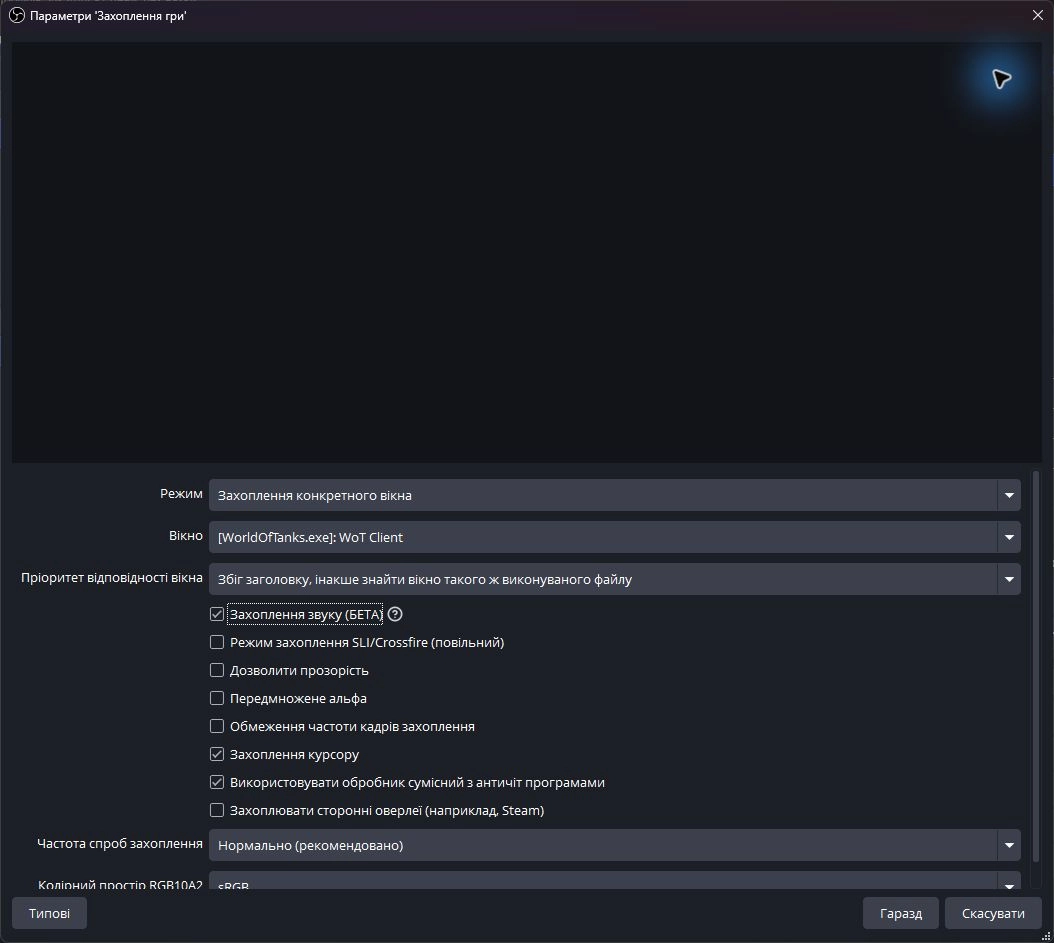
«Захоплення звуку (БЕТА)» увімкнено. У полі «Вікно» виберіть свою гру. Для окремого захоплення гри глобальний Desktop Audio залиште вимкненим. Натисніть на скриншот, щоб збільшити його й роздивитися поля.
Якщо звук не захоплюється, вимкніть прапорець і спробуйте Sources → + → Application Audio Capture (BETA), вибравши вікно гри. Залиште один спосіб захоплення, щоб уникнути повтору звуку. Довідка OBS.
Такий маршрут не додає звук браузера чи Discord до ефіру. Якщо потрібні голоси друзів із Discord, додайте його окремим джерелом захоплення аудіо застосунку.
Подивіться на Audio Mixer («Мікшер аудіо»). Коли говорите, має рухатися індикатор мікрофона; коли гра видає звук — індикатор її джерела. Перевірте кнопки mute. Якщо мікрофон додано через Audio Input Capture, вимкніть його дубль у Global Audio Devices.
Такий маршрут не додає звук браузера чи Discord до ефіру. Якщо потрібні голоси друзів із Discord, додайте його окремим джерелом захоплення аудіо застосунку.
Подивіться на Audio Mixer («Мікшер аудіо»). Коли говорите, має рухатися індикатор мікрофона; коли гра видає звук — індикатор її джерела. Перевірте кнопки mute. Якщо мікрофон додано через Audio Input Capture, вимкніть його дубль у Global Audio Devices.
Гучність мікрофона
Говоріть зі звичайної відстані. Почніть із піків голосу близько −12…−6 dB. Якщо звук спотворюється, зменште вхідне підсилення на мікрофоні, аудіоінтерфейсі або у Windows: фейдер OBS не відновить уже спотворений сигнал. Зменште гучність гри, доки слова чітко чути поверх неї. Перевірте це в записі. Довідка мікшера OBS.
4. Якість стріму: 1080p / 60 FPS
Цей профіль передає 1080p / 60 FPS. Основні значення зібрано в одному списку; налаштування для своєї відеокарти виберіть нижче.
Шпаргалка: 1080p / 60 FPS
- Settings → Video: Output (Scaled) Resolution — 1920 × 1080, Common FPS Values — 60.
- Settings → Output → Streaming: H.264, Rate Control — CBR, Bitrate — 6000 Kbps, Keyframe Interval — 2 s.
- Streaming: Rescale Output — Disabled, Audio Track — 1, Audio Encoder — AAC, якщо є вибір.
- Settings → Audio: Sample Rate — 48 kHz, Channels — Stereo.
- Settings → Output → Audio: для Track 1 задайте Audio Bitrate — 160 Kbps.
Video: полотно й розмір кадру. Відкрийте Settings → Video («Налаштування → Відео»). Base (Canvas) Resolution — робочий кадр у OBS; Output (Scaled) Resolution — зображення, яке отримує Twitch.
Для гри у Full HD поставте 1920 × 1080 в обох полях. Якщо граєте у 1440p, залиште Base — 2560 × 1440 і задайте Output — 1920 × 1080. Для зменшення зображення виберіть Downscale Filter — Lanczos, 36 samples; за однакових Base та Output фільтр не застосовується.
У Common FPS Values поставте 60. Натисніть Apply → OK. Перевірте гру у прев’ю; після зміни полотна натисніть Ctrl+F на її джерелі, якщо треба вмістити зображення в кадр.
Для гри у Full HD поставте 1920 × 1080 в обох полях. Якщо граєте у 1440p, залиште Base — 2560 × 1440 і задайте Output — 1920 × 1080. Для зменшення зображення виберіть Downscale Filter — Lanczos, 36 samples; за однакових Base та Output фільтр не застосовується.
У Common FPS Values поставте 60. Натисніть Apply → OK. Перевірте гру у прев’ю; після зміни полотна натисніть Ctrl+F на її джерелі, якщо треба вмістити зображення в кадр.
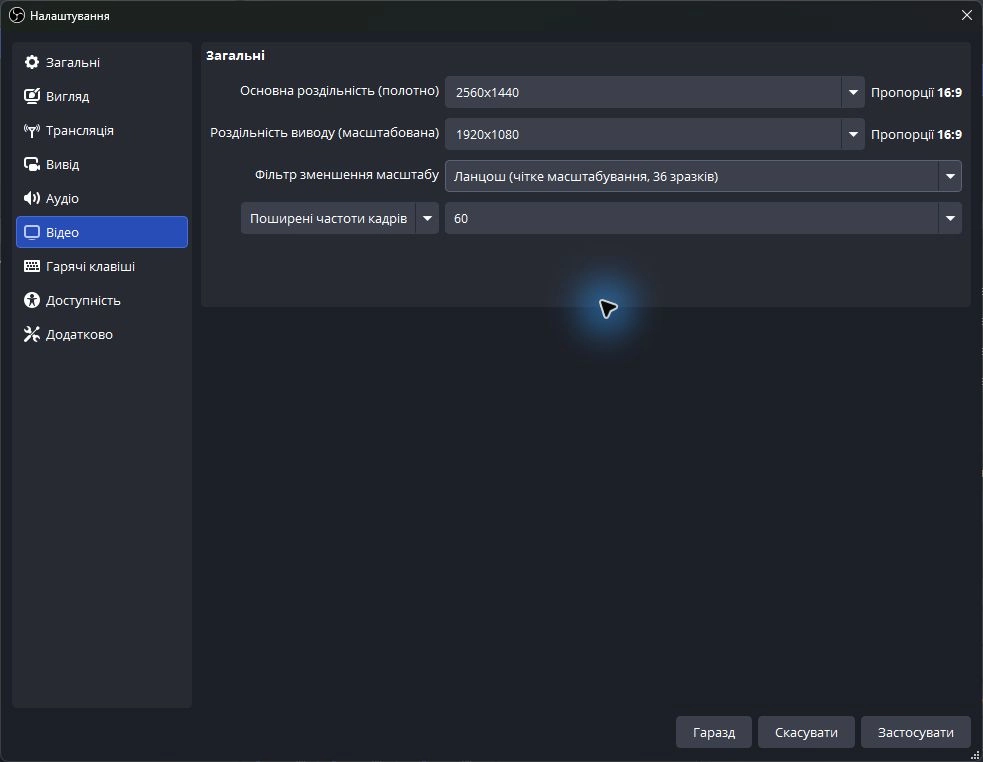
Приклад для монітора 1440p: «Основна роздільність» — 2560×1440, «Роздільність виводу» — 1920×1080. Для гри у Full HD поставте 1920×1080 в обох полях.
Streaming: спільні параметри
Відкрийте Settings → Output («Налаштування → Вивід»), установіть Output Mode: Advanced («Режим виводу: Розширений») і перейдіть на вкладку Streaming («Трансляція»). Для всіх енкодерів у цьому профілі задайте:
- Rate Control — CBR
- Bitrate — 6000 Kbps
- Keyframe Interval — 2 s
- Rescale Output — Disabled; розмір уже задано у Video
- Audio Track — 1
- Audio Encoder, якщо є вибір — AAC, наприклад FFmpeg AAC
Вибір енкодера. У полі Video Encoder виберіть один варіант зі списку нижче. Якщо маєте окрему NVIDIA або AMD, почніть з її апаратного H.264-енкодера.
Не знаєте модель відеокарти? Натисніть у Windows Ctrl+Shift+Esc → Performance → GPU: там показано її назву. Назви енкодерів в OBS можуть трохи відрізнятися; доступність залежить від моделі GPU та драйвера. Апаратні енкодери OBS.
Після вибору енкодера звірте спільні параметри зі списком вище.
Не знаєте модель відеокарти? Натисніть у Windows Ctrl+Shift+Esc → Performance → GPU: там показано її назву. Назви енкодерів в OBS можуть трохи відрізнятися; доступність залежить від моделі GPU та драйвера. Апаратні енкодери OBS.
Після вибору енкодера звірте спільні параметри зі списком вище.
- Сумісна відеокарта NVIDIA — NVIDIA NVENC H.264
- Сумісна відеокарта AMD — AMD HW H.264 (AVC); апаратний енкодер AMF
- Доступна графіка Intel з Quick Sync — QuickSync H.264; енкодер QSV
- Апаратного H.264 у списку немає — x264; кодування процесором
Далі заповніть лише блок свого енкодера: NVIDIA або AMD / Intel / x264. Параметри інших енкодерів вам не потрібні.
Якщо бачите Twitch VOD Track, залиште його вимкненим: у цьому профілі голос і гра йдуть на доріжку 1 для ефіру та VOD.
Якщо бачите Twitch VOD Track, залиште його вимкненим: у цьому профілі голос і гра йдуть на доріжку 1 для ефіру та VOD.
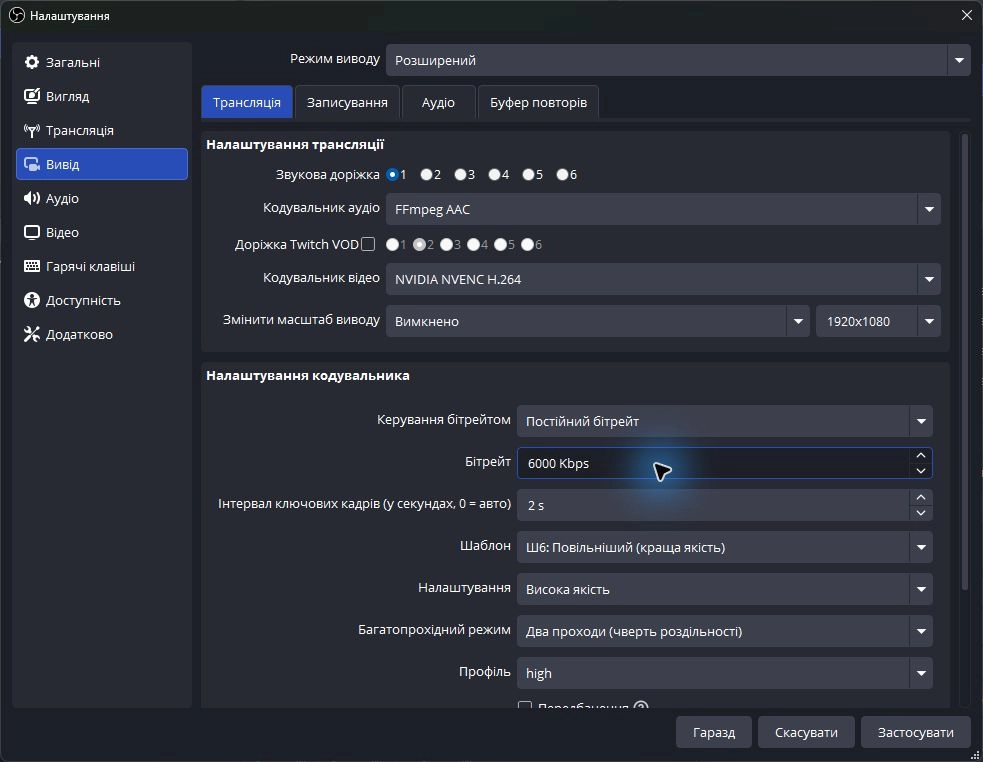
«Режим виводу» — «Розширений»; вкладка «Трансляція». «Змінити масштаб виводу» вимкнено: розмір кадру задаємо у «Відео».
NVIDIA NVENC H.264
Якщо вибрали NVIDIA NVENC H.264, задайте ці значення на тій самій вкладці Streaming:
Якщо вибрали NVIDIA NVENC H.264, задайте ці значення на тій самій вкладці Streaming:
- Preset — P6: Slower (Better Quality)
- Tuning — High Quality
- Multipass Mode — Two Passes (Quarter Resolution)
- Profile — high
- Look-ahead — Вимкнено
- Adaptive Quantization — Увімкнено; у старіших версіях називається Psycho Visual Tuning
- B-Frames / Max B-Frames — 2
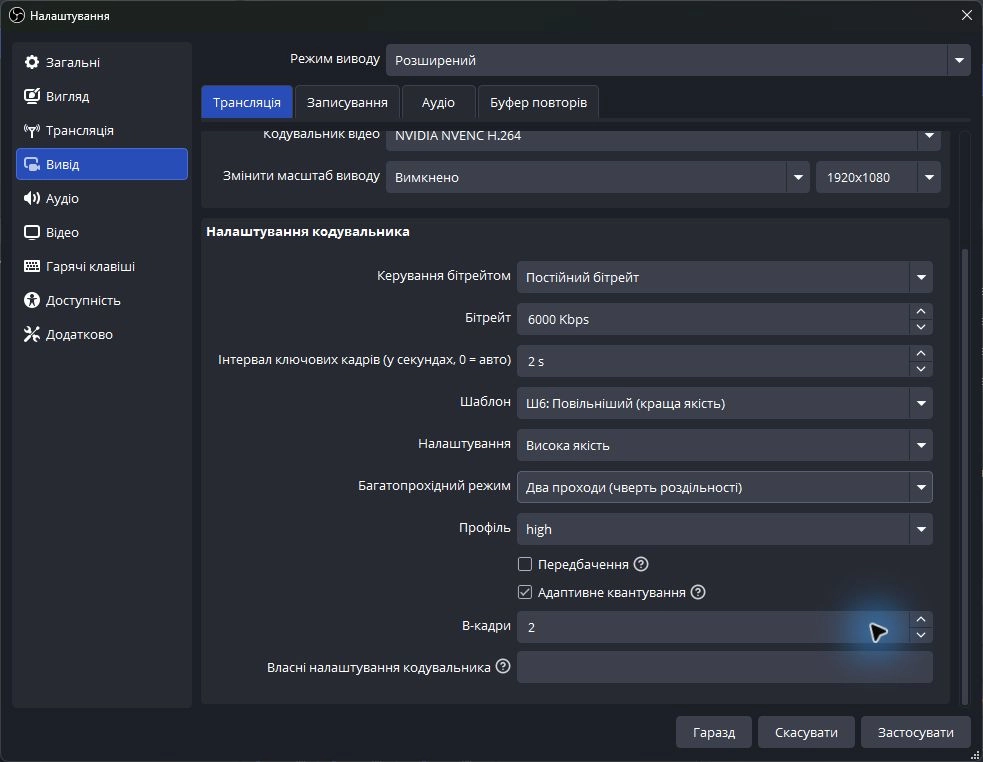
Прокрутіть вкладку «Трансляція» вниз. Look-ahead тут називається «Передбачення», Adaptive Quantization — «Адаптивне квантування».
Залиште Look-ahead вимкненим, щоб не додавати навантаження на GPU. Пояснення є в посібнику NVIDIA. В OBS 31+ Adaptive Quantization — нова назва параметра Psycho Visual Tuning.
AMD, Intel або x264
Якщо вибрали один із цих енкодерів, використайте відповідний пункт зі списку:
AMD, Intel або x264
Якщо вибрали один із цих енкодерів, використайте відповідний пункт зі списку:
- AMD H.264 — Preset: Quality, Profile: high
- Intel QuickSync H.264 — Target Usage: TU4 (Balanced), Profile: high, Latency: Normal, якщо поле є
- x264 — CPU Usage Preset: veryfast, Profile: high, Tune: None
Додаткові параметри цих енкодерів залиште стандартними. Якщо x264 перевантажує процесор, перевірте доступність апаратного H.264-енкодера.
Output → Audio: бітрейт звуку
У Settings → Output → Audio («Налаштування → Вивід → Аудіо») задайте Audio Bitrate: 160 Kbps для Track 1 («Доріжка 1»). Натисніть Apply → OK.
У головному вікні відкрийте Edit → Advanced Audio Properties («Редагування → Розширені налаштування аудіо») та позначте доріжку 1 для мікрофона й звуку гри. Для Audio Monitoring залиште Monitor Off («Прослуховування вимкнено»): звук піде в ефір, а OBS не дублюватиме його у навушники.
У головному вікні відкрийте Edit → Advanced Audio Properties («Редагування → Розширені налаштування аудіо») та позначте доріжку 1 для мікрофона й звуку гри. Для Audio Monitoring залиште Monitor Off («Прослуховування вимкнено»): звук піде в ефір, а OBS не дублюватиме його у навушники.
1080p чи 936p: що вибрати
- 1080p (Full HD): 1920 × 1080, 60 FPS, 6000 Kbps. Почніть із цього профілю й оцініть читабельність тексту та деталізацію.
- 936p: 1664 × 936, 60 FPS, 6000 Kbps. Спробуйте, якщо на 1080p під час руху з’являються квадрати або розмиття.
936p — це 1664 × 936 зі співвідношенням 16:9. У такому кадрі приблизно на 25% менше пікселів, ніж у Full HD. За однакового бітрейту це може зменшити артефакти стиснення у швидких поворотах камери, гонках і шутерах. Дрібний текст при цьому може втратити чіткість. Порівняйте обидва варіанти на однаковій сцені з рухом.
Щоб увімкнути 936p, відкрийте Settings → Video та вручну введіть 1664 × 936 у Output (Scaled) Resolution. Залиште Base у роздільній здатності гри, Common FPS Values: 60, Downscale Filter: Lanczos, 36 samples. У Streaming залиште CBR і 6000 Kbps, а Rescale Output — Disabled. Натисніть Apply → OK.
Щоб увімкнути 936p, відкрийте Settings → Video та вручну введіть 1664 × 936 у Output (Scaled) Resolution. Залиште Base у роздільній здатності гри, Common FPS Values: 60, Downscale Filter: Lanczos, 36 samples. У Streaming залиште CBR і 6000 Kbps, а Rescale Output — Disabled. Натисніть Apply → OK.
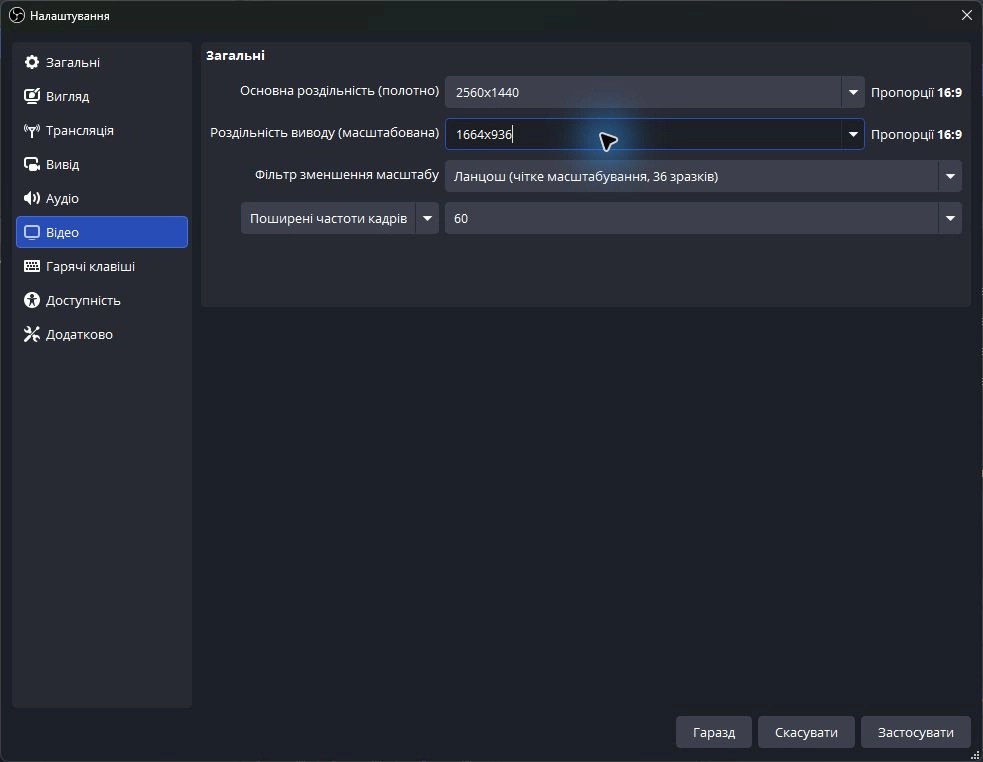
Для 936p змінюємо «Роздільність виводу» на 1664×936. Полотно залишається в роздільній здатності гри.
Профіль 1080p/60 FPS/6000 Kbps відповідає рекомендаціям Twitch.
На 936p із тим самим бітрейтом потрібна така сама швидкість відправлення: 6 Мбіт/с відео плюс звук. Зменшення кадру допомагає зі стисненням зображення. Якщо зростає лічильник Dropped Frames (Network), перевірте з’єднання або знизьте бітрейт. Діагностика мережевих втрат.
На 936p із тим самим бітрейтом потрібна така сама швидкість відправлення: 6 Мбіт/с відео плюс звук. Зменшення кадру допомагає зі стисненням зображення. Якщо зростає лічильник Dropped Frames (Network), перевірте з’єднання або знизьте бітрейт. Діагностика мережевих втрат.
5. Назва, категорія та мова стріму
На Twitch натисніть аватар → «Панель керування автора» → «Панель керування стримом» → «Редагувати інформацію про стрим».
- Назва: напишіть, що робитимете. Наприклад: «Перший стрім українською: вечірні бої у World of Tanks».
- Категорія: виберіть свою гру; для розмовного ефіру — Just Chatting.
- Мова стриму: виберіть «Українська», якщо ведете ефір українською.
- Теги: додайте ті, що описують формат. Мову задавайте в окремому полі.
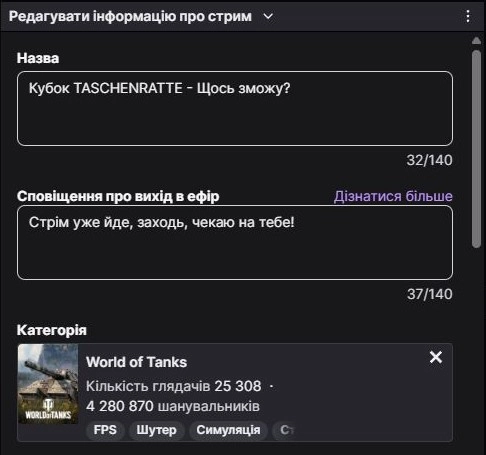
Виберіть свою гру. Числа у картці World of Tanks описують категорію, а не цей канал.
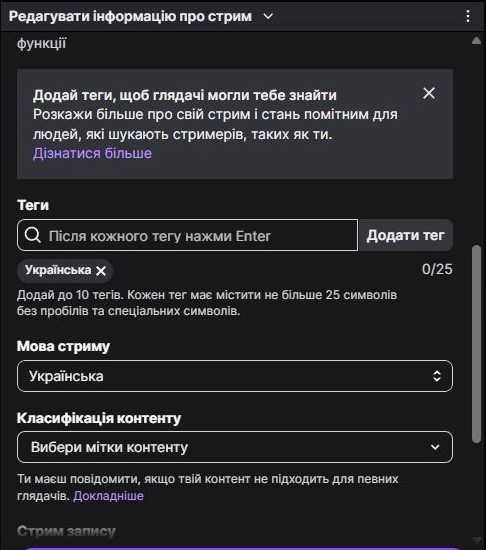
Поле «Мова стриму» розташоване під тегами.
За потреби задайте мітки «Класифікація контенту» відповідно до вмісту ефіру. Натисніть «Готово». Довідка панелі автора.
Збереження записів Twitch
У панелі автора відкрийте Settings → Stream → VOD Settings. Перед ефіром увімкніть Store Past Broadcasts. Перемикач Always Publish VODs окремо визначає, чи публікувати записи; враховуйте також виключені категорії.
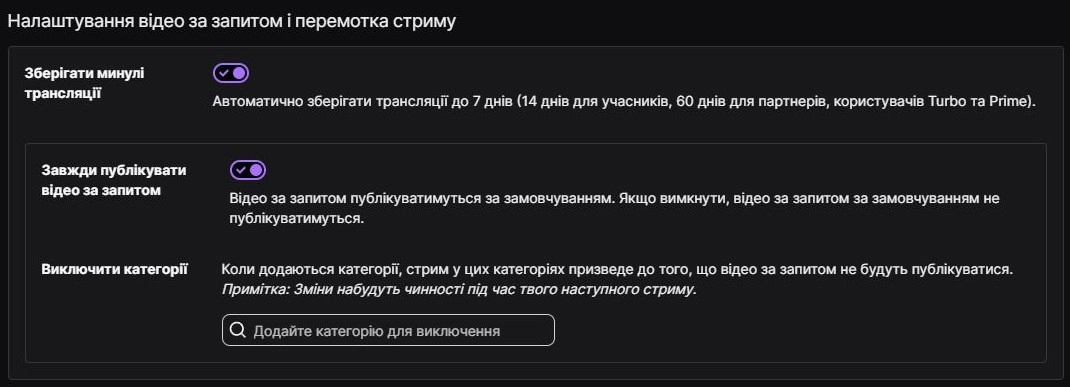
Збереження та публікація запису мають окремі перемикачі.
6. Перевірка та запуск стріму
У Settings → Output → Recording встановіть Type: Standard, виберіть папку Recording Path, формат MKV, Video Encoder: (Use stream encoder) і Audio Track: 1. Так запис використовуватиме налаштування відео для ефіру; MKV допомагає зберегти запис у разі аварійного завершення OBS. Натисніть Apply → OK. Налаштування локального запису.
- В OBS відкрийте View → Stats і натисніть Start Recording. Пограйте й поговоріть 1–2 хвилини, потім натисніть Stop Recording.
- Відкрийте файл із вибраної Recording Path. Перевірте: гра в кадрі, рухи без помітних ривків, голос чути поверх гри, немає повтору звуку та особистих вікон.
- Подивіться результати у Stats. Якщо під час запису зростали лічильники Frames Missed due to Rendering Lag або Skipped Frames due to Encoding Lag, спочатку усуньте перевантаження за списком нижче.
- Якщо запис у порядку, натисніть Start Streaming. Ця кнопка запускає публічний ефір. Відкрийте свій канал на телефоні й перевірте зображення та звук. Слухайте в навушниках, щоб не створити луну в мікрофоні. Подивіться, чи не зростає Dropped Frames (Network) в OBS.
За локальним записом оцініть зображення, звук і навантаження на комп’ютер. З’єднання з Twitch перевірте під час ефіру або через Twitch Inspector. Щоб завершити ефір, натисніть Stop Streaming в OBS.
Якщо додаєте музику, перевірте, чи маєте право транслювати її та залишати у VOD. Особиста підписка на музичний сервіс не дає такого дозволу автоматично. Правила Twitch щодо музики й авторських прав.
Якщо додаєте музику, перевірте, чи маєте право транслювати її та залишати у VOD. Особиста підписка на музичний сервіс не дає такого дозволу автоматично. Правила Twitch щодо музики й авторських прав.
Фільтри мікрофона (необов’язково)
Додавайте фільтри, якщо у тестовому записі чути фоновий шум або стрибки гучності. Натисніть правою кнопкою на мікрофон у Audio Mixer → Filters («Мікшер аудіо → Фільтри»). Кнопкою + додавайте потрібні фільтри в такому порядку:
- Noise Suppression приглушує фоновий шум. Виберіть RNNoise, якщо у записі чути вентилятор або шипіння.
- Compressor зменшує стрибки гучності голосу. Почніть із Ratio: 4:1; Threshold: −18 dB; Attack: 6 ms; Release: 60 ms; Output Gain: 0 dB; Sidechain/Ducking Source: None.
- Limiter обмежує піки на виході. Додайте його останнім: Threshold: −6 dB; Release: 60 ms.
Це стартові значення для тесту. Прослухайте звичайну мову й гучну фразу. Якщо після компресора голос занадто тихий, підніміть Output Gain і повторіть запис. Якщо зовнішній мікшер уже обробляє голос, перевірте результат перед додаванням таких самих фільтрів у OBS.
Проблеми зі стрімом і рішення
- Чорний екран замість гри — Відкрийте властивості Game Capture й перевірте вибране вікно. Якщо гра несумісна з цим джерелом, спробуйте Window Capture у віконному режимі.
- Немає голосу або звуку гри — Перевірте пристрої й mute в Audio Mixer. У Advanced Audio Properties обидва джерела мають бути на доріжці 1.
- Чути повтор звуку — Вимкніть звук власного ефіру в браузері. Перевірте дубль мікрофона, Desktop Audio та Monitor Off. Слухайте через навушники.
- Голос тільки в одному навушнику — У Advanced Audio Properties позначте Mono («Моно») лише для мікрофона; звук гри залиште стерео.
- Голос хрипить або тріщить на гучних фразах — Зменште вхідне підсилення пристрою. Якщо сигнал перевантажений до OBS, лімітер цього не виправить.
- Зростає Dropped Frames (Network) — Зупиніть великі завантаження, спробуйте кабель до роутера та зменште бітрейт.
- Зростає rendering lag — Обмежте FPS гри й зменште графічні налаштування, щоб звільнити ресурси GPU.
- Зростає encoding lag — Для NVENC спробуйте P5 і Single Pass, потім повторіть тест. Для x264 перевірте доступність апаратного H.264. Перевірте навантаження під час запису 936p.
Лічильники втрат кадрів відкриваються через View → Stats. Мережеві втрати й перевантаження комп’ютера потребують різних дій: діагностика мережі, діагностика продуктивності.
Поширені запитання
Чи можна стрімити без камери?
Так. Для ігрового ефіру достатньо захоплення гри та звуку. Якщо захочете додати камеру, натисніть Sources → + → Video Capture Device, виберіть її та розмістіть джерело вище за гру у списку, щоб камера показувалася поверх зображення гри.
Як стрімити через OBS на Mac?
Підключення Twitch працює через Settings → Stream. Для зображення замість Windows-джерела Game Capture використовуйте macOS Screen Capture. На macOS 13 і новіших це джерело також підтримує звук робочого столу; налаштування Windows із кроку 3 не переносіть на Mac без перевірки.
Де знайти запис після стріму?
У Twitch відкрийте Creator Dashboard → Content → Video Producer. Звичайні минулі трансляції зберігаються 7 днів, у Affiliate — 14, у Partner, Prime і Turbo — 60. Якщо Store Past Broadcasts був вимкнений до ефіру, Twitch не відновить цей запис. Довідка VOD.
Оновлено 11 жовтня 2026 року. Параметри — стартовий профіль: перевірте зображення, звук і навантаження на своєму комп’ютері перед ефіром.





Обговорення
0Увійдіть, щоб долучитися до обговорення.
УвійтиПоки що тут тихо. Почніть обговорення.